一、微应用打开方式
(一)手机端
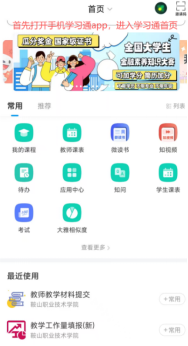
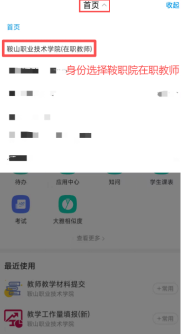
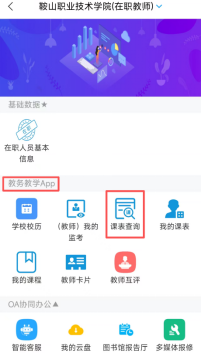
手机端打开学习通app,进入学习通首页,身份选择为“鞍山职业技术学院(在职教师)”,在【日常教学运行】条目下点击并进入【课表查询】微应用。
(二)电脑端:
在电脑上使用浏览器打开鞍山职业技术学院官网,网址为:https://aszyjsxy.mh.chaoxing.com/
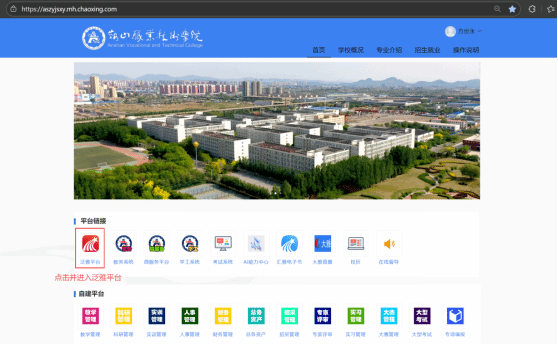
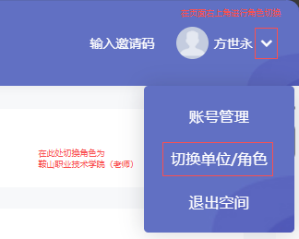
在网页右上角切换角色为“鞍山职业技术学院(老师)”后,点击并进入应用中心。
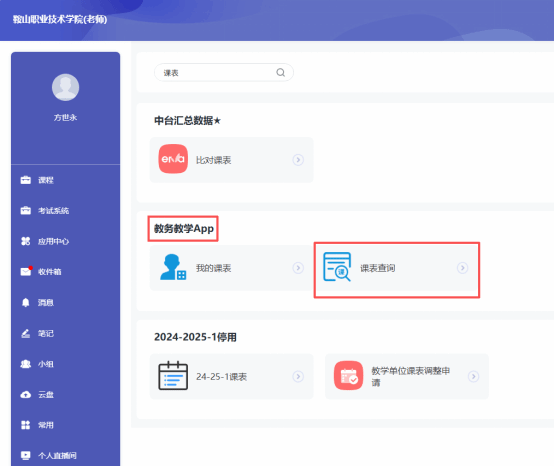
在【日常教学运行】条目下点击并进入【课表查询】微应用。
二、微应用使用说明:
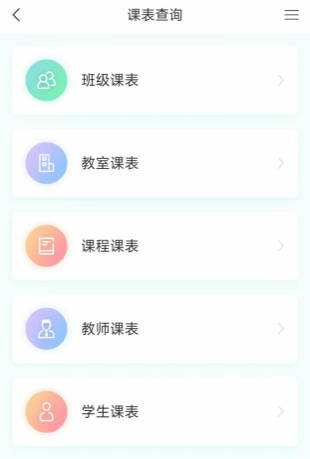
进入微应用页面后,可以分别通过点击【班级课表】、【教室课表】、【课程课表】、【教师课表】、【学生课表】来查询特定班级、教室、课程、教师和学生的课表安排。
(一)班级课表查询
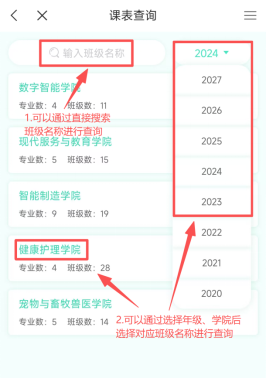
方式一:直接搜索班级名称查询
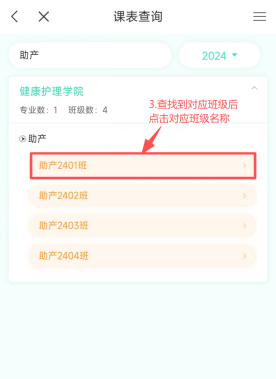
进入【班级课表】查询页面,在顶部搜索框中直接输入班级名称(如“助产2401班”)。系统将自动匹配相关班级,点击目标班级名称,即可进入课表详情页面。
方式二:按年级、学院筛选查询
进入【课表查询】页面,点击右上角年级下拉框,选择对应入学年份(如“2024级”)。
在学院列表中,点击目标学院名称(如“健康护理学院”),展开该学院下的专业与班级信息。
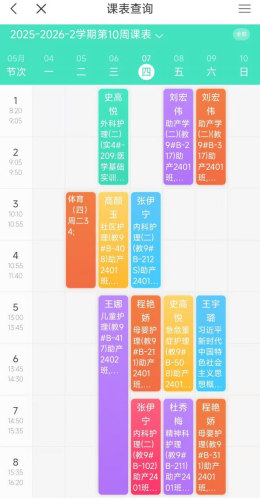
在展开的班级列表中,点击目标班级名称(如“助产2401班”),即可查看该班级的课表详情。
(二)教室课表查询:
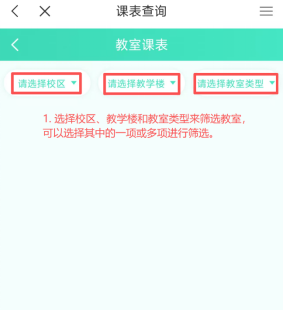
进入【教室课表】查询页面从课表查询主界面进入【教室课表】功能模块,页面顶部显示三个筛选下拉框:【请选择校区】【请选择教学楼】【请选择教室类型】。
设置筛选条件(支持单条件/多条件组合筛选)可根据需求选择以下一项或多项条件进行筛选:
校区:点击【请选择校区】下拉框,选择目标校区(如“主校区”)。
教学楼:点击【请选择教学楼】下拉框,选择目标楼栋(如“9号教学楼”)。
教室类型:点击【请选择教室类型】下拉框,选择教室类别(如“多媒体”)。
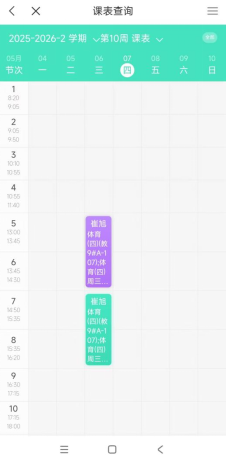
查找并选择目标教室筛选条件生效后,页面将自动显示符合条件的教室列表(如“9A-106”)。下拉页面找到目标教室,点击教室名称即可进入该教室的课表详情页,查看具体使用安排。

(三)课程课表查询:
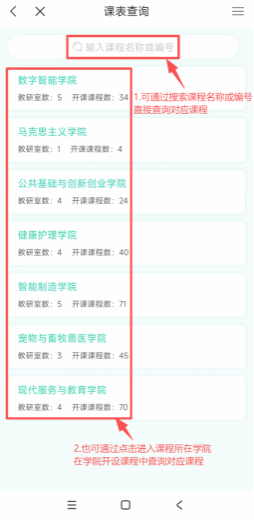
方式一:直接搜索课程查询
进入【课表查询】主页面,在顶部搜索框中输入课程名称(如“养猪生产技术”)或课程编号(如“16023010”)。
系统将自动匹配相关课程,在搜索结果列表中点击目标课程名称,即可进入课表详情页面。
方式二:按学院筛选查询
进入【课表查询】主页面,页面显示各学院列表,列表标注了各学院的教研室数与开课课程数。
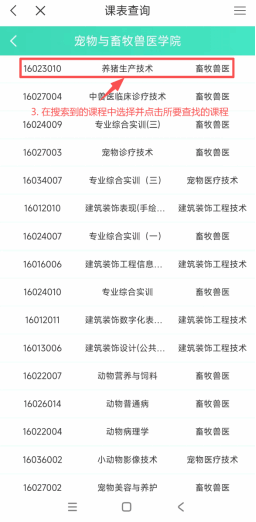
点击课程所属的学院名称(如“宠物与畜牧兽医学院”),进入该学院的课程列表页面。
在学院课程列表中,根据课程名称、编号或所属专业(如“畜牧兽医”),找到目标课程(如“养猪生产技术”),点击课程名称即可查看课表详情。
(四)教师课表查询:
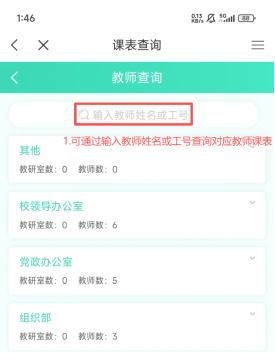
方式一:直接搜索教师查询
进入【教师查询】页面,在顶部搜索框中输入教师姓名或工号。
系统将自动匹配相关教师,在搜索结果列表中点击目标教师名称,即可进入课表详情页面。
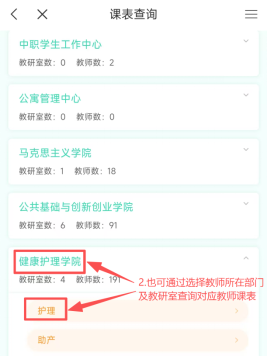
方式二:按部门/教研室筛选查询
进入【教师查询】页面,页面显示各部门/学院列表,列表标注了各单位的教研室数与教师数。
点击教师所属的部门/学院名称(如“健康护理学院”),展开该单位下的教研室列表(如“护理”“助产”)。
点击目标教研室名称,进入教师列表页面,找到并点击目标教师姓名,即可查看其课表详情。
(五)学生课表查询:
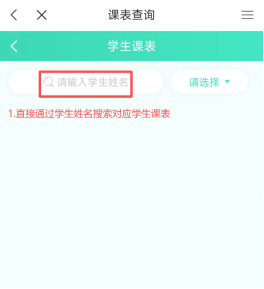
方式一:直接搜索学生姓名查询:
进入【学生课表】页面,在顶部搜索框中输入学生姓名。
系统自动匹配学生信息,点击对应学生条目,即可查看其个人课表详情。
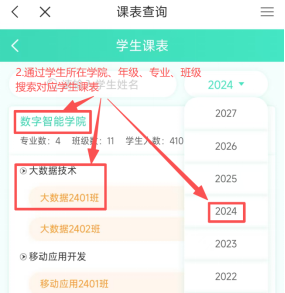
方式二:按学院、年级、班级筛选查询:
进入【学生课表】页面,点击右上角年级下拉框,选择目标入学年份(如“2024级”)。
在学院列表中,点击学生所属学院(如“数字智能学院”),展开该学院下的专业与班级信息。
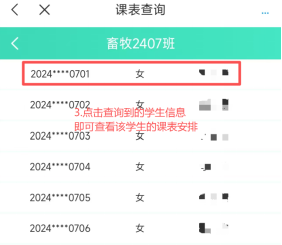
依次选择目标专业(如“大数据技术”)、班级(如“大数据2401班”),进入该班级的学生列表页面。
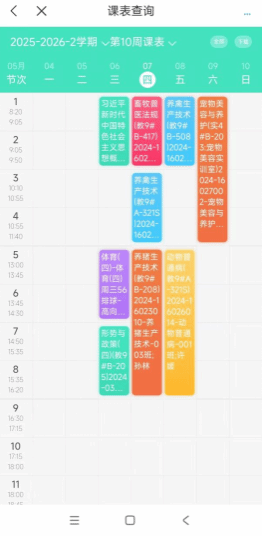
在学生列表中,找到目标学生信息,点击学生条目,即可查看个人课表安排。